Domain projekt-praesentation.de kaufen?
Wir ziehen mit dem Projekt
projekt-praesentation.de um.
Sind Sie am Kauf der Domain
projekt-praesentation.de interessiert?
domain@kv-gmbh.de · 0541-91531010
Domain projekt-praesentation.de kaufen?
Wie kann ich den gespeicherten Suchlauf bei EaseUS Recovery Wizard wiederherstellen?
Um den gespeicherten Suchlauf bei EaseUS Recovery Wizard wiederherzustellen, öffnen Sie das Programm und gehen Sie zum Menü "Wiederherstellen". Klicken Sie auf "Gespeicherte Scanergebnisse laden" und wählen Sie den gewünschten Suchlauf aus der Liste aus. Klicken Sie dann auf "Wiederherstellen", um den Suchlauf wiederherzustellen und die Ergebnisse anzuzeigen. **
Warum stürzt EaseUS Partition Master beim Reparieren der fehlerhaften Sektoren ab?
Es gibt verschiedene mögliche Gründe, warum EaseUS Partition Master beim Reparieren fehlerhafter Sektoren abstürzen könnte. Einer der möglichen Gründe könnte ein Hardwareproblem sein, wie zum Beispiel eine defekte Festplatte oder ein fehlerhafter Speicher. Ein weiterer möglicher Grund könnte ein Softwareproblem sein, wie zum Beispiel eine inkompatible Version des Partition Master oder Konflikte mit anderen installierten Programmen. Es könnte auch sein, dass die fehlerhaften Sektoren so schwerwiegend sind, dass der Partition Master nicht in der Lage ist, sie erfolgreich zu reparieren. **
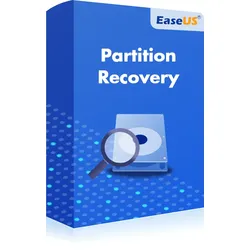

Ähnliche Suchbegriffe für EaseUS-Partition-Recovery-Pro
Top-Angebote
Produkte zum Begriff EaseUS-Partition-Recovery-Pro:
-
EaseUS Partition Recovery dauerhaft WindowsPartition Recovery mit EaseUS Haben Sie jemals wichtige Daten durch eine beschädigte Festplattenpartition verloren? Partition Recovery kann in solchen Situationen die Rettung sein. Diese Methode hat eine entscheidende Bedeutung für die Wiederherstellung von Daten auf Windows-Systemen, unabhängig davon, ob es sich um NTFS- oder FAT-Dateisysteme handelt. EaseUS Partition Recovery bietet eine effektive Lösung, um gelöschte Dateien wiederherzustellen und Daten nach einem Stromausfall oder anderen Problemen zu retten. In diesem Artikel erfahren Sie, wie Sie sich auf die Partition-Wiederherstellung vorbereiten können. Wir geben Ihnen eine Schritt-für-Schritt-Anleitung zur Durchführung eines schnellen Scans und zum Wiederherstellen von Daten mit EaseUS Partition. Zusätzlich teilen wir wichtige Tipps, um künftige Partitionsverluste zu vermeiden und Ihre Daten besser zu schützen. Diese Informa...90,99 €*Versand: 0,00 €Sichere Weiterleitung zum Anbieter
-
EaseUS Partition Master ProEaseUS Partition Master Pro: Die umfassende Lösung zur Festplatten- und Partitionsverwaltung EaseUS Partition Master Pro: Die umfassende Lösung zur Festplatten- und Partitionsverwaltung Die Verwaltung und Organisation von Festplatten ist ein unverzichtbarer Bestandteil der IT-Administration und PC-Wartung. Mit EaseUS Partition Master Pro steht Ihnen eine leistungsstarke Softwarelösung zur Verfügung, die umfassende Werkzeuge zur Festplatten- und Partitionsverwaltung bietet. Die Software erleichtert das Anlegen, Bearbeiten und Optimieren von Partitionen und sorgt für eine stabile und effiziente Speichernutzung. EaseUS Partition Master Pro wurde entwickelt, um die Verwaltung und Optimierung von Festplatten so einfach wie möglich zu gestalten. Von der Erweiterung der Systempartition über das Konvertieren von Dateisystemen bis hin zur Wiederherstellung verlorener Partitionen bietet die Sof...29,90 €*Versand: 0,00 €Sichere Weiterleitung zum Anbieter
-
EaseUS Partition Master PRO FLUEaseUS Partition Master Professional EaseUS Partition Master Professional bietet eine umfassende und benutzerfreundliche Lösung für das Partitionsmanagement unter Windows. Mit dieser Software können Benutzer ihre Festplatten effizient verwalten, Partitionen erstellen, löschen, formatieren und verschieben, ohne Datenverlust zu riskieren. Die Software ist ideal für Heimanwender und IT-Profis, die eine leistungsstarke und flexible Lösung für das Festplattenmanagement benötigen. Warum EaseUS Partition Master Professional? In der digitalen Welt von heute ist die Verwaltung von Festplatten und Partitionen von entscheidender Bedeutung. EaseUS Partition Master Professional bietet eine benutzerfreundliche Oberfläche und leistungsstarke Funktionen, die es einfach machen, Festplatten zu verwalten und die Systemleistung zu optimieren. Hauptfunktionen von EaseUS Partition Master Professional Parti...65,95 €*Versand: 0,00 €Sichere Weiterleitung zum Anbieter
-
EaseUS Partition Master PRO dauerhaftEaseUS Partition Master PRO In der digitalen Welt von heute ist eine effektive Festplattenverwaltung für viele Computernutzer unerlässlich. EaseUS Partition Master Pro sticht als leistungsstarke Lösung hervor, die umfassende Funktionen für die Partitionierung und Optimierung von Festplatten bietet. Dieses Tool hat sich als unverzichtbar erwiesen, um Speicherplatz zu maximieren, die Systemleistung zu verbessern und Datensicherheit zu gewährleisten. Diese Software geht weit über einfache Partitionierungsaufgaben hinaus. Sie ermöglicht Nutzern, Festplatten mühelos zu klonen, Daten sicher zu migrieren und sogar bei Windows 11-Upgrades zu unterstützen. Ob für Heimanwender oder IT-Profis, EaseUS Partition Master Pro bietet eine benutzerfreundliche Oberfläche gepaart mit fortschrittlichen Funktionen. In diesem Artikel werfen wir einen genaueren Blick darauf, warum dieses Programm als beste P...45,95 €*Versand: 0,00 €Sichere Weiterleitung zum Anbieter


-
Wie vergrößert oder verkleinert man mit EaseUS Partition Manager die Partitionen?
Um eine Partition mit EaseUS Partition Manager zu vergrößern oder zu verkleinern, müssen Sie das Programm öffnen und die gewünschte Partition auswählen. Klicken Sie dann auf die Option "Größe ändern/verschieben" und ziehen Sie den Rand der Partition, um sie zu vergrößern oder zu verkleinern. Bestätigen Sie die Änderungen und warten Sie, bis der Vorgang abgeschlossen ist. **
-
Wie kann man eine Recovery-Partition aktualisieren?
Um eine Recovery-Partition zu aktualisieren, müssen Sie normalerweise die neueste Version des Betriebssystems herunterladen und installieren. Dies kann entweder über die Einstellungen des Betriebssystems oder über eine externe Installationsdiskette erfolgen. Stellen Sie sicher, dass Sie vor dem Aktualisieren der Recovery-Partition eine Sicherungskopie Ihrer Daten erstellen, um Datenverlust zu vermeiden. **
-
Wie kann ich eine Recovery Partition erstellen?
Um eine Recovery-Partition zu erstellen, benötigen Sie ein spezielles Programm oder eine Software, die es Ihnen ermöglicht, eine exakte Kopie Ihres aktuellen Betriebssystems und Ihrer Daten zu erstellen. Sie können auch die integrierten Tools Ihres Betriebssystems verwenden, um eine Wiederherstellungs-Partition zu erstellen. Stellen Sie sicher, dass Sie genügend Speicherplatz auf Ihrem Laufwerk haben, um die Wiederherstellungs-Partition zu erstellen. Vergessen Sie nicht, regelmäßige Backups Ihrer Daten durchzuführen, um sicherzustellen, dass Sie im Falle eines Systemausfalls auf eine Wiederherstellungs-Partition zugreifen können. Es ist auch ratsam, die Wiederherstellungs-Partition auf einem externen Laufwerk zu speichern, um sicherzustellen, dass sie im Notfall verfügbar ist. **
-
Wie kann ich die Recovery-Partition auf "aktiv" setzen in Windows 10?
Um die Recovery-Partition auf "aktiv" zu setzen, musst du die Eingabeaufforderung als Administrator öffnen. Gib den Befehl "diskpart" ein, gefolgt von "list disk", um eine Liste der verfügbaren Laufwerke anzuzeigen. Wähle das entsprechende Laufwerk aus und gib den Befehl "select disk X" ein (X steht für die Nummer des Laufwerks). Dann gib den Befehl "list partition" ein, um eine Liste der Partitionen anzuzeigen. Wähle die Recovery-Partition aus und gib den Befehl "select partition X" ein (X steht für die Nummer der Partition). Schließlich gib den Befehl "active" ein, um die Recovery-Partition auf "aktiv" zu setzen. **

Was passiert mit der Recovery-Partition, wenn ich ein HP-Notebook neu aufsetze?
Wenn Sie ein HP-Notebook neu aufsetzen, wird die Recovery-Partition normalerweise nicht gelöscht. Sie bleibt erhalten und kann weiterhin verwendet werden, um das Notebook auf die werkseitigen Einstellungen zurückzusetzen. Sie können die Recovery-Partition auch manuell löschen, wenn Sie dies wünschen. **
Wie kann ich die Recovery-Partition von meinem Sony Vaio wiederherstellen, die ich versehentlich gelöscht habe?
Wenn du die Recovery-Partition versehentlich gelöscht hast, gibt es keine einfache Möglichkeit, sie wiederherzustellen. Du könntest versuchen, den Sony-Support zu kontaktieren, um zu sehen, ob sie dir eine Wiederherstellungs-CD oder -DVD zur Verfügung stellen können. Alternativ könntest du auch eine neue Windows-Installations-CD oder -DVD verwenden, um das Betriebssystem neu zu installieren. **
Top-Angebote
Produkte zum Begriff EaseUS-Partition-Recovery-Pro:
-
EaseUS Partition Recovery ProEaseUS Partition Recovery Pro: Die umfassende Lösung zur Wiederherstellung von Partitionen EaseUS Partition Recovery Pro: Die umfassende Lösung zur Wiederherstellung von Partitionen In einer digitalen Welt, in der wichtige Daten oft auf Partitionen organisiert sind, kann der Verlust einer Partition schwerwiegende Folgen haben. EaseUS Partition Recovery Pro ist eine leistungsstarke Softwarelösung zur Wiederherstellung verlorener oder gelöschter Partitionen. Sie hilft Benutzern, auf kritische Daten zuzugreifen, die aufgrund von Formatierungen, Partitionsverlust oder unvorhergesehenen Systemabstürzen verloren gegangen sind. EaseUS Partition Recovery Pro wurde speziell entwickelt, um die Wiederherstellung von Partitionen so einfach und effektiv wie möglich zu gestalten. Von der Wiederherstellung versehentlich gelöschter Partitionen bis zur Wiederherstellung verlorener Systempartitionen bi...29,90 €*Versand: 0,00 €Sichere Weiterleitung zum Anbieter
-
EaseUS Partition RecoveryEaseUS Partition Recovery: Die ideale Lösung zur Wiederherstellung verlorener Partitionen EaseUS Partition Recovery: Die ideale Lösung zur Wiederherstellung verlorener Partitionen Die versehentliche Löschung oder der Verlust von Partitionen kann verheerende Auswirkungen haben, insbesondere wenn wichtige Daten betroffen sind. Mit EaseUS Partition Recovery steht Ihnen eine leistungsstarke Softwarelösung zur Verfügung, die speziell entwickelt wurde, um verlorene oder beschädigte Partitionen sicher und effizient wiederherzustellen. Dank der zeitlich unbegrenzten Lizenz für Windows können Sie jederzeit auf diese Software zurückgreifen, ohne sich Gedanken über wiederkehrende Kosten machen zu müssen. EaseUS Partition Recovery ist benutzerfreundlich, zuverlässig und vielseitig. Egal, ob die Partition durch versehentliches Löschen, Formatieren, Virenangriffe oder Systemfehler verloren gegangen...29,99 €*Versand: 0,00 €Sichere Weiterleitung zum Anbieter
-
EaseUS Partition Recovery dauerhaft WindowsPartition Recovery mit EaseUS Haben Sie jemals wichtige Daten durch eine beschädigte Festplattenpartition verloren? Partition Recovery kann in solchen Situationen die Rettung sein. Diese Methode hat eine entscheidende Bedeutung für die Wiederherstellung von Daten auf Windows-Systemen, unabhängig davon, ob es sich um NTFS- oder FAT-Dateisysteme handelt. EaseUS Partition Recovery bietet eine effektive Lösung, um gelöschte Dateien wiederherzustellen und Daten nach einem Stromausfall oder anderen Problemen zu retten. In diesem Artikel erfahren Sie, wie Sie sich auf die Partition-Wiederherstellung vorbereiten können. Wir geben Ihnen eine Schritt-für-Schritt-Anleitung zur Durchführung eines schnellen Scans und zum Wiederherstellen von Daten mit EaseUS Partition. Zusätzlich teilen wir wichtige Tipps, um künftige Partitionsverluste zu vermeiden und Ihre Daten besser zu schützen. Diese Informa...90,99 €*Versand: 0,00 €Sichere Weiterleitung zum Anbieter
-
EaseUS Partition Master ProEaseUS Partition Master Pro: Die umfassende Lösung zur Festplatten- und Partitionsverwaltung EaseUS Partition Master Pro: Die umfassende Lösung zur Festplatten- und Partitionsverwaltung Die Verwaltung und Organisation von Festplatten ist ein unverzichtbarer Bestandteil der IT-Administration und PC-Wartung. Mit EaseUS Partition Master Pro steht Ihnen eine leistungsstarke Softwarelösung zur Verfügung, die umfassende Werkzeuge zur Festplatten- und Partitionsverwaltung bietet. Die Software erleichtert das Anlegen, Bearbeiten und Optimieren von Partitionen und sorgt für eine stabile und effiziente Speichernutzung. EaseUS Partition Master Pro wurde entwickelt, um die Verwaltung und Optimierung von Festplatten so einfach wie möglich zu gestalten. Von der Erweiterung der Systempartition über das Konvertieren von Dateisystemen bis hin zur Wiederherstellung verlorener Partitionen bietet die Sof...29,90 €*Versand: 0,00 €Sichere Weiterleitung zum Anbieter
-
Wie kann ich den gespeicherten Suchlauf bei EaseUS Recovery Wizard wiederherstellen?
Um den gespeicherten Suchlauf bei EaseUS Recovery Wizard wiederherzustellen, öffnen Sie das Programm und gehen Sie zum Menü "Wiederherstellen". Klicken Sie auf "Gespeicherte Scanergebnisse laden" und wählen Sie den gewünschten Suchlauf aus der Liste aus. Klicken Sie dann auf "Wiederherstellen", um den Suchlauf wiederherzustellen und die Ergebnisse anzuzeigen. **
-
Warum stürzt EaseUS Partition Master beim Reparieren der fehlerhaften Sektoren ab?
Es gibt verschiedene mögliche Gründe, warum EaseUS Partition Master beim Reparieren fehlerhafter Sektoren abstürzen könnte. Einer der möglichen Gründe könnte ein Hardwareproblem sein, wie zum Beispiel eine defekte Festplatte oder ein fehlerhafter Speicher. Ein weiterer möglicher Grund könnte ein Softwareproblem sein, wie zum Beispiel eine inkompatible Version des Partition Master oder Konflikte mit anderen installierten Programmen. Es könnte auch sein, dass die fehlerhaften Sektoren so schwerwiegend sind, dass der Partition Master nicht in der Lage ist, sie erfolgreich zu reparieren. **
-
Wie vergrößert oder verkleinert man mit EaseUS Partition Manager die Partitionen?
Um eine Partition mit EaseUS Partition Manager zu vergrößern oder zu verkleinern, müssen Sie das Programm öffnen und die gewünschte Partition auswählen. Klicken Sie dann auf die Option "Größe ändern/verschieben" und ziehen Sie den Rand der Partition, um sie zu vergrößern oder zu verkleinern. Bestätigen Sie die Änderungen und warten Sie, bis der Vorgang abgeschlossen ist. **
-
Wie kann man eine Recovery-Partition aktualisieren?
Um eine Recovery-Partition zu aktualisieren, müssen Sie normalerweise die neueste Version des Betriebssystems herunterladen und installieren. Dies kann entweder über die Einstellungen des Betriebssystems oder über eine externe Installationsdiskette erfolgen. Stellen Sie sicher, dass Sie vor dem Aktualisieren der Recovery-Partition eine Sicherungskopie Ihrer Daten erstellen, um Datenverlust zu vermeiden. **
Ähnliche Suchbegriffe für EaseUS-Partition-Recovery-Pro
-
EaseUS Partition Master PRO FLUEaseUS Partition Master Professional EaseUS Partition Master Professional bietet eine umfassende und benutzerfreundliche Lösung für das Partitionsmanagement unter Windows. Mit dieser Software können Benutzer ihre Festplatten effizient verwalten, Partitionen erstellen, löschen, formatieren und verschieben, ohne Datenverlust zu riskieren. Die Software ist ideal für Heimanwender und IT-Profis, die eine leistungsstarke und flexible Lösung für das Festplattenmanagement benötigen. Warum EaseUS Partition Master Professional? In der digitalen Welt von heute ist die Verwaltung von Festplatten und Partitionen von entscheidender Bedeutung. EaseUS Partition Master Professional bietet eine benutzerfreundliche Oberfläche und leistungsstarke Funktionen, die es einfach machen, Festplatten zu verwalten und die Systemleistung zu optimieren. Hauptfunktionen von EaseUS Partition Master Professional Parti...65,95 €*Versand: 0,00 €Sichere Weiterleitung zum Anbieter
-
EaseUS Partition Master PRO dauerhaftEaseUS Partition Master PRO In der digitalen Welt von heute ist eine effektive Festplattenverwaltung für viele Computernutzer unerlässlich. EaseUS Partition Master Pro sticht als leistungsstarke Lösung hervor, die umfassende Funktionen für die Partitionierung und Optimierung von Festplatten bietet. Dieses Tool hat sich als unverzichtbar erwiesen, um Speicherplatz zu maximieren, die Systemleistung zu verbessern und Datensicherheit zu gewährleisten. Diese Software geht weit über einfache Partitionierungsaufgaben hinaus. Sie ermöglicht Nutzern, Festplatten mühelos zu klonen, Daten sicher zu migrieren und sogar bei Windows 11-Upgrades zu unterstützen. Ob für Heimanwender oder IT-Profis, EaseUS Partition Master Pro bietet eine benutzerfreundliche Oberfläche gepaart mit fortschrittlichen Funktionen. In diesem Artikel werfen wir einen genaueren Blick darauf, warum dieses Programm als beste P...45,95 €*Versand: 0,00 €Sichere Weiterleitung zum Anbieter
-
EaseUS Data Recovery Wizard ProEaseUS Data Recovery Wizard Pro, 1 PC - 1 Year: Die umfassende Lösung zur Datenwiederherstellung EaseUS Data Recovery Wizard Pro, 1 PC - 1 Year: Die umfassende Lösung zur Datenwiederherstellung In einer digitalen Welt, in der wichtige Daten durch Hardware-Fehler, Viren oder versehentliches Löschen verloren gehen können, ist eine zuverlässige Lösung zur Datenwiederherstellung unverzichtbar. EaseUS Data Recovery Wizard Pro, 1 PC - 1 Year bietet eine umfassende und benutzerfreundliche Lösung zur Wiederherstellung von verlorenen oder gelöschten Dateien für Windows-Nutzer. Diese Software ermöglicht die Wiederherstellung von Dateien, die aus verschiedenen Gründen verloren gegangen sind, und stellt sicher, dass wertvolle Daten problemlos zurückgeholt werden können. Mit der Jahreslizenz für einen PC bietet EaseUS Data Recovery Wizard Pro eine effektive und erschwingliche Lösung zur Datenrettu...49,95 €*Versand: 0,00 €Sichere Weiterleitung zum Anbieter
-
Moleskine: Moleskine Pro Projekt-Planer, XL, Fester Einband, SchwarzMoleskine Pro Projekt-Planer, XL, Fester Einband, Schwarz , Der Pro Projektkalender ist ein Tagebuch/Planer ohne Daten, in dem Sie allein das Tempo bestimmen, mit dem Sie Ihre Ziele im Laufe des Jahres verwirklichen. Obwohl die Datumsangaben leer gelassen wurden, ist der Kalender so strukturiert, dass Sie langfristige Ziele setzen, Motivationen festlegen und wichtige Meilensteine dokumentieren können. Es gibt Bereiche für die Zeiträume Jahr, 4 Monate, Monat und Woche, die Sie für Ihre Zeitplanung individuell gestalten können, sowie einen Projektfortschrittsbereich für geordnete Notizen und effektives Brainstorming. Ganz gleich, wie Ihre Projekte und beruflichen Planungen aussehen, der Pro Projektkalender kann sich an Ihre Bedürfnisse anpassen, sodass Sie nur noch die Leerstellen füllen müssen. Der Pro Projektkalender besitzt 3 Bereiche mit jeweils eigenem Zweck: INSPIRATION Setzen Sie langfristige Ziele, legen Sie Motivationen fest und dokumentieren Sie wichtige Meilensteine. Die Einführungsseiten laden Sie dazu ein, Ihre Pläne für das Jahr zu fassen und Menschen und Orte zu notieren, die Sie Tag für Tag inspirieren. Dieser Bereich wächst im Laufe des Jahres an, wenn Sie ihn nach und nach mit wichtigen Momenten und Erfolgen füllen. ? Langfristige Ziele ? Inspirierende Zitate und Menschen ? Meine inspirierenden Reisen ? Wichtige Erkenntnisse ? Erfolge PLANUNG Planen Sie Ihre Aktivitäten mit undatierten Übersichten für die Zeiträume Jahr, 4 Monate, Monat und Woche. Die Datumsangaben der Planungsseiten wurden leer gelassen, damit Sie die Freiheit haben, den Kalender an jedem beliebigen Zeitpunkt zu starten. Erstellen Sie eine 12-monatige Übersicht und 4-Monatspläne und unterteilen Sie Ihre Aufgaben dann in kleinere monatliche und wöchentliche Abschnitte. ? Jahresplan ? 4-Monatsplan ? Monatsplan ? Wochenplan PROTOKOLLIERUNG Verfolgen Sie den Projektfortschritt, machen Sie geordnete Notizen und führen Sie effektives Brainstorming durch. Auf den Protokollierungsseiten geht es darum, etwas zu schaffen und neue Ideen zu entwickeln. Planen und verfolgen Sie jede Stufe persönlicher Projekte auf den Projektfortschrittsseiten. Die Notizenseiten sind so strukturiert, dass Sie sich konzentrieren können, während der Brainstorming-Bereich Sie beim Ausarbeiten und Prüfen von Ideen anleitet. ? Projektfortschritt ? Notizen ? Brainstorming - Notizbuch mit festem Einband - abgerundete Ecken - Gummiband zum Verschließen - elfenbeinweißes Moleskine Papier - 3 Lesezeichenbänder - Papier: 70 g/m², säurefrei, elfenbeinweiß, liniert - "In case of loss"-Hinweis auf dem Deckblatt - erweiterbare Innentasche hinten - wiederverwendbare Papierbanderole, Rückseite mit zusätzlichen gedruckten Werkzeugen - Einführungsseiten zum Umreißen langfristiger Ziele und Festhalten von Inspirationen, Erfolgen und Erkenntnissen - undatierter Planungsbereich mit Übersichten für die Zeiträume Jahr, 4 Monate, Monat und Woche - Projektverfolgungsseiten, um Aktivitäten zu managen und organisiert zu bleiben - strukturiertes Layout für effiziente Notizen - Brainstorming-Bereich zum Ausloten verschiedener Ideen - individuell gestaltbare Kategorisierungsklappe - liegt flach, öffnet sich um 180° - Geschichte von Moleskine ist innen abgedruckt - Moleskine srl. entwirft und vertreibt FSC®-zertifizierte Produkte , > , Erscheinungsjahr: 202002, Produktform: Notizbuch, Beilage: Fester Einband, Autoren: Moleskine, Seitenzahl/Blattzahl: 288, Fachschema: Blanko-Buch / Notizbuch~Non Books / Schreibwaren / Notizbuch, Warengruppe: NB/Sonstiges (Adreßbücher, Alben, Blankobooks), Fachkategorie: Schreibwaren (nicht bedruckt), Text Sprache: eng, UNSPSC: 48201030, Warenverzeichnis für die Außenhandelsstatistik: 48201030, Sender’s product category: NONBO, Verlag: Moleskine Germany GmbH, Verlag: Moleskine Germany GmbH, Länge: 254, Breite: 207, Höhe: 22, Gewicht: 714, Produktform: Notizbuch, Genre: Importe, Genre: Importe, Herkunftsland: CHINA, VOLKSREPUBLIK (CN), Katalog: Gesamtkatalog, Katalog: Internationale Lagertitel, Katalog: internationale Titel, Katalog: Lagerartikel, Book on Demand, ausgew. Medienartikel, Relevanz: 0002, Tendenz: -1, Unterkatalog: AK, Unterkatalog: Lagerartikel,34,75 €*Versand: 0,00 €Sichere Weiterleitung zum Anbieter
-
Wie kann ich eine Recovery Partition erstellen?
Um eine Recovery-Partition zu erstellen, benötigen Sie ein spezielles Programm oder eine Software, die es Ihnen ermöglicht, eine exakte Kopie Ihres aktuellen Betriebssystems und Ihrer Daten zu erstellen. Sie können auch die integrierten Tools Ihres Betriebssystems verwenden, um eine Wiederherstellungs-Partition zu erstellen. Stellen Sie sicher, dass Sie genügend Speicherplatz auf Ihrem Laufwerk haben, um die Wiederherstellungs-Partition zu erstellen. Vergessen Sie nicht, regelmäßige Backups Ihrer Daten durchzuführen, um sicherzustellen, dass Sie im Falle eines Systemausfalls auf eine Wiederherstellungs-Partition zugreifen können. Es ist auch ratsam, die Wiederherstellungs-Partition auf einem externen Laufwerk zu speichern, um sicherzustellen, dass sie im Notfall verfügbar ist. **
-
Wie kann ich die Recovery-Partition auf "aktiv" setzen in Windows 10?
Um die Recovery-Partition auf "aktiv" zu setzen, musst du die Eingabeaufforderung als Administrator öffnen. Gib den Befehl "diskpart" ein, gefolgt von "list disk", um eine Liste der verfügbaren Laufwerke anzuzeigen. Wähle das entsprechende Laufwerk aus und gib den Befehl "select disk X" ein (X steht für die Nummer des Laufwerks). Dann gib den Befehl "list partition" ein, um eine Liste der Partitionen anzuzeigen. Wähle die Recovery-Partition aus und gib den Befehl "select partition X" ein (X steht für die Nummer der Partition). Schließlich gib den Befehl "active" ein, um die Recovery-Partition auf "aktiv" zu setzen. **
-
Was passiert mit der Recovery-Partition, wenn ich ein HP-Notebook neu aufsetze?
Wenn Sie ein HP-Notebook neu aufsetzen, wird die Recovery-Partition normalerweise nicht gelöscht. Sie bleibt erhalten und kann weiterhin verwendet werden, um das Notebook auf die werkseitigen Einstellungen zurückzusetzen. Sie können die Recovery-Partition auch manuell löschen, wenn Sie dies wünschen. **
-
Wie kann ich die Recovery-Partition von meinem Sony Vaio wiederherstellen, die ich versehentlich gelöscht habe?
Wenn du die Recovery-Partition versehentlich gelöscht hast, gibt es keine einfache Möglichkeit, sie wiederherzustellen. Du könntest versuchen, den Sony-Support zu kontaktieren, um zu sehen, ob sie dir eine Wiederherstellungs-CD oder -DVD zur Verfügung stellen können. Alternativ könntest du auch eine neue Windows-Installations-CD oder -DVD verwenden, um das Betriebssystem neu zu installieren. **
* Alle Preise verstehen sich inklusive der gesetzlichen Mehrwertsteuer und ggf. zuzüglich Versandkosten. Die Angebotsinformationen basieren auf den Angaben des jeweiligen Shops und werden über automatisierte Prozesse aktualisiert. Eine Aktualisierung in Echtzeit findet nicht statt, so dass es im Einzelfall zu Abweichungen kommen kann. ** Hinweis: Teile dieses Inhalts wurden von KI erstellt.